
Minecraft 26.4 renueva el multijugador: «Otros jugadores» sustituye a Interacciones sociales
El Snapshot 3 de Minecraft Java 26.4 (6 de octubre de 2026) rediseña la lista de amigos y sustituye la pantalla de Interacciones sociales por una nueva, «Otros jugadores». Reúne en un solo sitio las acciones que antes estaban repartidas: enviar o aceptar solicitudes de amistad, silenciar y reportar. Es una versión de pruebas. Una advertencia de partida: no hemos visto estas pantallas en funcionamiento. Lo que sí hicimos fue leer los textos y las clases del cliente del propio Snapshot 3, y con eso podemos confirmar qué hay en cada pantalla y qué botones tiene. Este artículo se basa en las notas oficiales de Mojang, en ese código y en la wiki, y lo indicamos donde la información no es oficial.
La pantalla «Otros jugadores»
Según Mojang, la pantalla nueva sustituye a Interacciones sociales y la tecla que la abría se llama ahora «Otros jugadores». En el código del cliente, la tecla por defecto es la P, y la lista de amigos tiene la suya, la O; las dos están en la categoría «Multijugador» de los controles. La tecla antigua de Interacciones sociales ya no existe: el juego la convierte a la nueva al abrir las opciones. Solo está disponible cuando juegas en un mundo abierto al multijugador, y eso incluye tres casos:
- Un mundo de un jugador abierto a la red local.
- Un servidor dedicado.
- Un Realm.
Muestra los jugadores que hay ahora en el mundo y también algunos que ya no están pero pueden interesarte: los que se acaban de ir y los que escribieron hace poco en el chat. Al pulsar el icono de un jugador se abre su menú de acciones.
Qué hay en la pantalla, según sus textos
- Tres pestañas: «All» (con el número de jugadores), «Muted» (silenciados) y «Blocked» (bloqueados), y un buscador.
- Mensajes de pantalla vacía: «This world is open to multiplayer, but no one else is here yet!» si estás solo, «No muted players in chat» si no has silenciado a nadie y «No blocked players in chat» si no has bloqueado a nadie.
- El bloqueo se gestiona en tu cuenta de Microsoft. Bajo la pestaña de bloqueados hay una línea que dice «Manage blocked players with your Microsoft account», con un enlace. Mojang dice que el bloqueo «se gestiona desde Otros jugadores»; lo que vemos en el texto es que la pestaña los muestra, y para añadir o quitar a alguien manda tu cuenta de Microsoft. Es una lectura nuestra, no una confirmación oficial.
- El botón del menú de pausa. El menú de pausa tiene un botón «Other Players». Si el mundo no está abierto a otros jugadores, el texto es «This world is not currently joinable by other players». Y si pulsas la tecla fuera de un mundo multijugador, el juego avisa con «Other Players only available in Multiplayer worlds».
- Un aviso del tutorial. El cliente trae un aviso de «Other Players» con el texto «Press (tecla) to open», con la tecla que tengas puesta.
Los textos de esta pantalla siguen en inglés porque la traducción oficial todavía no existe (en el archivo en español del snapshot solo están traducidos los de la lista de amigos de la 26.2 y los de Interacciones sociales), así que «Otros jugadores» es nuestra traducción libre.
Opciones de jugador: qué se puede hacer
La otra novedad es la pantalla «Player Options» (que llamaremos «opciones de jugador», traducción libre), a la que se llega desde la lista de amigos y desde «Otros jugadores». Reúne las acciones por jugador. Esto es lo que trae su código:
- Amistad: «Send Friend Request», «Cancel Friend Request» si ya la enviaste, «Remove Friend» (con confirmación: «This player will be removed from your Friends») y los botones de aceptar o rechazar si la recibiste.
- Silenciar: «Mute» y «Unmute», con el mensaje «Chat messages from (jugador) will be hidden» o «will be shown».
- Reportar: «Report», que «crea un informe sobre el aspecto o el comportamiento del jugador». Si el servicio de denuncias no responde, el botón queda desactivado con el aviso «The reporting service is unavailable». Si ya tienes un borrador, aparece «Edit Report».
- Estado del jugador: la pantalla indica si está «Blocked» o «Muted».
Dos detalles importantes de Mojang. El silencio oculta los mensajes de chat de ese jugador solo hasta que vuelvas a iniciar el juego. Y el bloqueo de jugadores se gestiona desde «Otros jugadores», no desde esta pantalla (ver la lectura de arriba sobre la cuenta de Microsoft).
Cambios en los reportes
También se rediseñó la pantalla de confirmación para guardar o descartar un borrador de reporte, y ya no te pregunta si quieres descartar los borradores al salir de un mundo cuando se pueden continuar más tarde:
- Reportes de chat: nunca se pueden continuar.
- Reportes de nombre o de aspecto: se pueden continuar si el jugador reportado está en tu lista de amigos.
- Salir del juego desde el menú principal con un borrador sin enviar muestra ahora una advertencia.
El cliente conserva además un aviso que importa a los servidores: «This player can't be reported because their chat messages can't be verified on this server» (este jugador no se puede reportar porque sus mensajes de chat no se pueden verificar en este servidor). Lo usa la pantalla de reportes. No sabemos cuándo sale exactamente, pero apunta a que un servidor que no deje pasar el chat firmado puede impedir que sus jugadores reporten mensajes.
La lista de amigos, rediseñada
La lista de amigos llegó a Java con la 26.2, junto con el juego peer-to-peer para invitar a amigos a tu mundo. En el Snapshot 3, Mojang la renueva:
- Búsqueda: en la pestaña de amigos, el cuadro donde escribes el nombre para enviar una solicitud sirve también para buscar. En la pestaña de solicitudes aparece un buscador si tienes 15 o más.
- Orden: un botón nuevo alterna entre poner arriba a los amigos conectados («Sort by who's online») u ordenar alfabéticamente.
- Jugador: al pulsar su icono se abre «Opciones de jugador». El botón «Quitar amigo» desaparece y esa acción pasa también a esa pantalla.
- Visibilidad: la opción se mueve de las opciones en línea a la propia lista de amigos.
- Menú de pausa: los botones de iconos se reordenan para coincidir con los del menú principal.
Los textos del cliente añaden detalles de la lista que las notas no cuentan:
- Se agrega por nombre de perfil. La pantalla pide «Enter Profile Name» y muestra «My profile name» con un botón para copiarlo.
- Las solicitudes tienen dos pestañas, recibidas («Received») y enviadas («Sent»), con el contador «Requests».
- La lista dice dónde está cada amigo: «Offline», «Online», «Online (LAN)», «Online (World)», «Online (Realm)» u «Online (Server)». Si tus amigos ven lo mismo de ti, saben que estás en un servidor, aunque los textos no dicen cuál.
- Invitaciones: hay botones «Invite» y «Ask to join», y avisos como «(jugador) wants to join your world» para entrar en mundos de amigos.
- Abrir tu mundo: las opciones de red tienen tres modos: «LAN» (los de tu misma red), «Online» (los amigos conectados) y «OFF» (nadie).
Qué cambia para quien juega en servidores
Según las notas, «Otros jugadores» también está disponible en servidores dedicados. Eso significa que en un servidor tendrás un sitio claro para silenciar o reportar a otro jugador. Pero conviene no exagerar: el silencio es solo del cliente y temporal, y las notas no dicen que cambie nada de lo que hace el servidor con los reportes ni con el chat.
Interpretación editorial: para quien modera un servidor, esto no sustituye a las herramientas propias. Silenciar a un jugador desde el cliente solo protege a quien lo hace. La moderación sigue dependiendo del servidor.
Lo que todavía no está claro
- Cuánto dura un bloqueo y si se conserva entre sesiones: las notas solo dicen que se gestiona desde «Otros jugadores», y el texto de la pantalla remite a la cuenta de Microsoft.
- Cómo aparecerán los reportes que envíes desde un servidor concreto.
- Cuándo sale exactamente el aviso de «no se puede reportar porque el chat no se puede verificar» y qué servidores lo provocan.
- Qué cambiará antes de la versión final: es un snapshot.
Cómo probarlo
Crea una instalación de snapshot aparte en el launcher y no abras tu mundo principal sin una copia. Si quieres un servidor para probar, mejor uno de copia. Si administras uno público, no lo actualices a un snapshot: aquí tienes el procedimiento seguro. Y si quieres jugar en servidores de Java y Bedrock, tienes una guía práctica.
Fuentes consultadas
- Minecraft.net: notas oficiales del Snapshot 3.
- Minecraft Wiki: Java Edition 26.4 Snapshot 3.
- Minecraft Wiki: Java Edition 26.2 Snapshot 7, con la primera versión de la lista de amigos y el juego peer-to-peer.
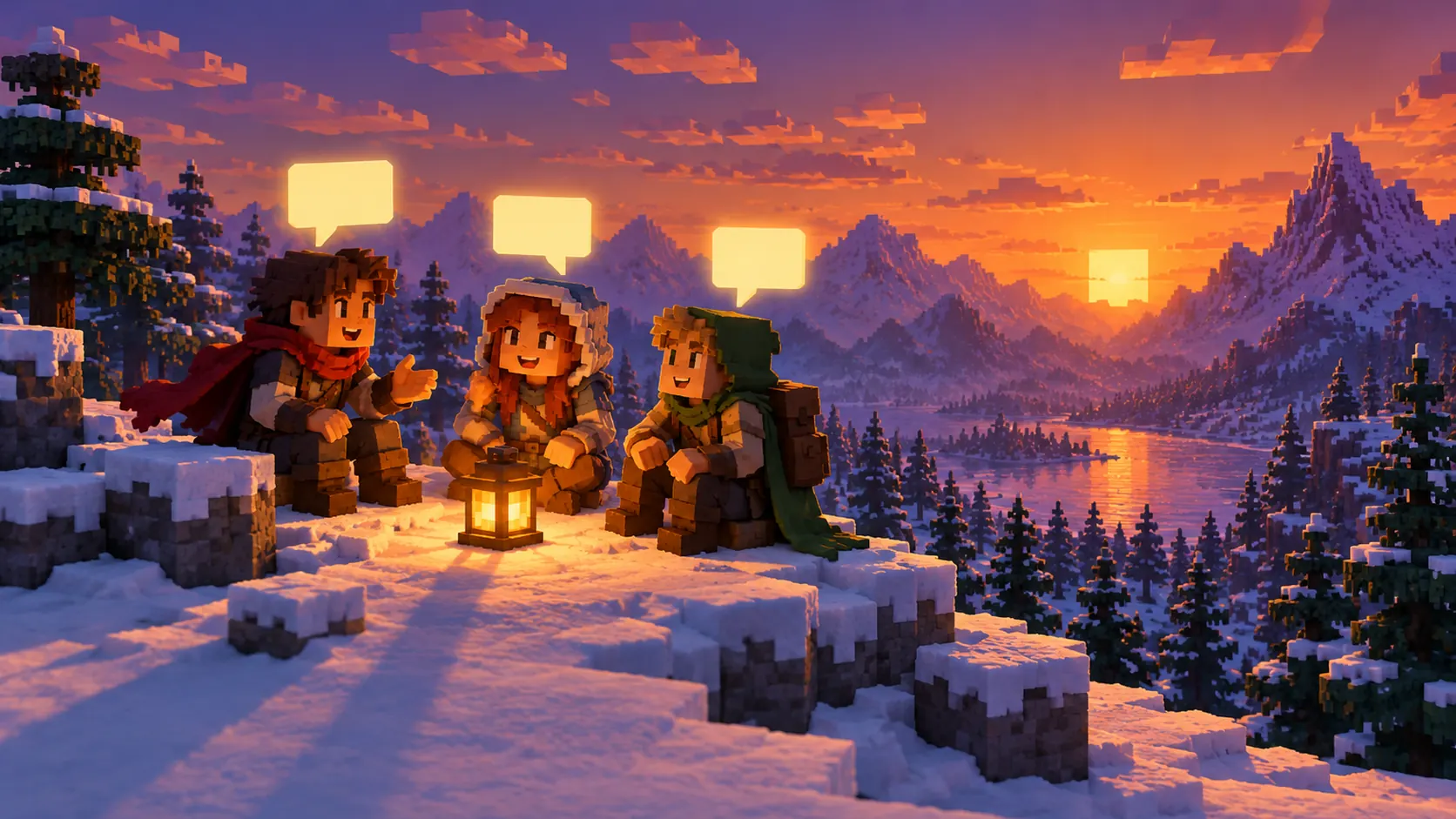
Imagen de portada generada con IA para 40servidoresMC. No hemos visto las pantallas en funcionamiento: el artículo se basa en las notas oficiales y en los textos y las clases del cliente del Snapshot 3.
Top 5 servidores de Minecraft
Ordenados por el ranking de 40servidoresMC.
- 1 Obsilion Network Marriage · Arena PVP · 1vs1 · 1.21-26.2 · Java y Bedrock · SemiPremium
- 2 Supercraft Build Battle · FFA · Factions · 26.2 · Java y Bedrock · No Premium
- 3 Mito Craft Kingdoms · Técnico · TNT Tag · 1.8-1.21 · Java · No Premium
- 4 Watones Técnico · Vanilla · Survival · 1.21-26.2 · Java y Bedrock · No Premium
- 5 [🔥] MINELATINO | VIP gratis al votar Quests · Arena PVP · Bedwars · 1.7-26.2 · Java y Bedrock · SemiPremium
Sigue leyendo

Minecraft 26.4 para dueños de servidor: el ID de conexión que puede dejar tu servidor «caído» en las listas
La Congelación de Minecraft 26.4, medida: una sola pieza de cuero basta y el blaze cae en 12 segundos
Minecraft 26.3 ya es oficial: lo que cambia y lo que debes revisar antes de actualizar tu servidor
Recibe los artículos nuevos por email
Un email cuando publicamos algo nuevo. Nada más, y te puedes dar de baja en un clic.
Te enviaremos un email para confirmar que la dirección es tuya. Consulta la política de privacidad.