
Cómo actualizar un servidor de Minecraft sin perder tu mundo
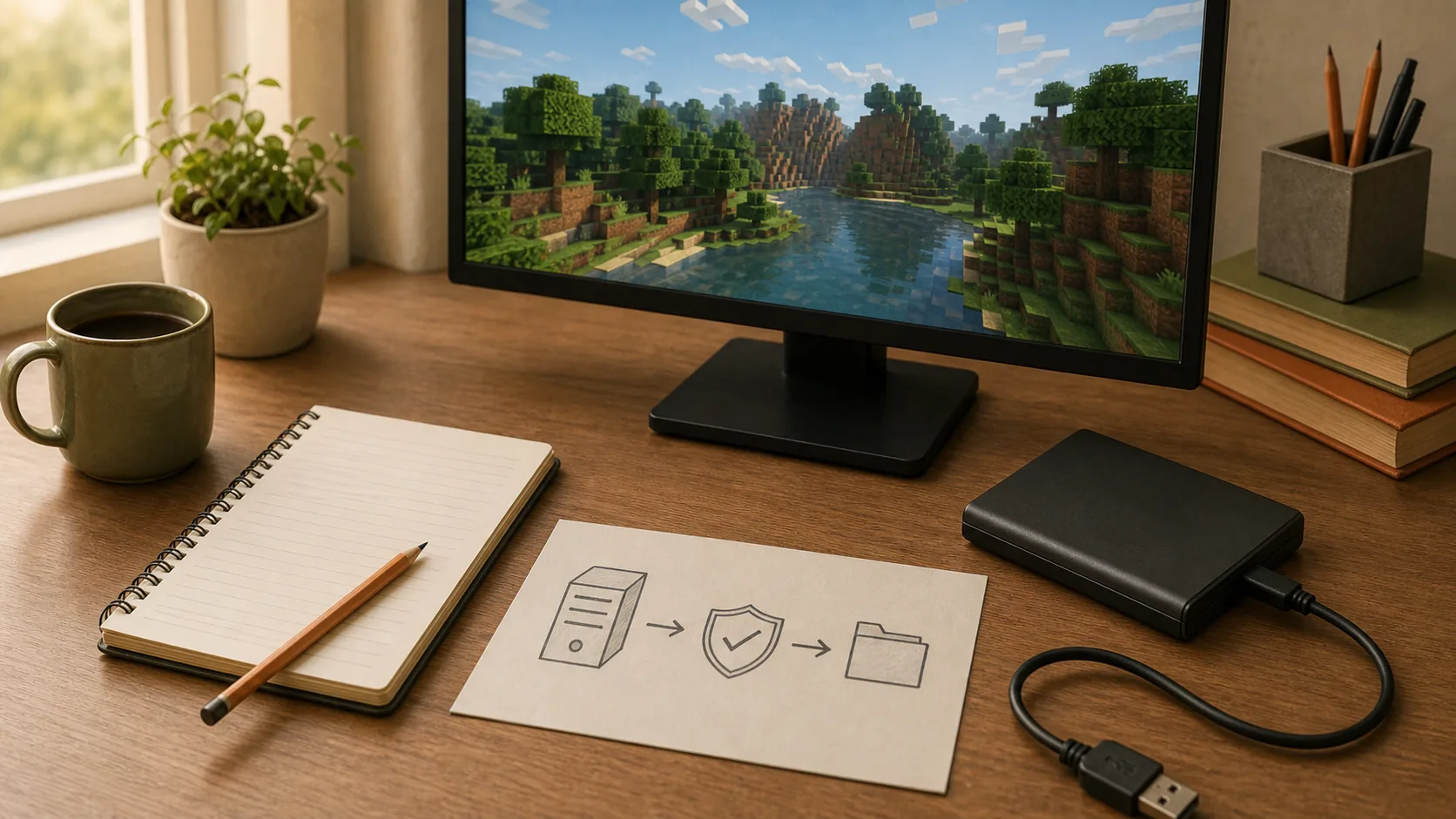
Actualizar un servidor de Minecraft no consiste en descargar el archivo más nuevo y sustituir el anterior a toda velocidad. A veces sale bien; otras, el mundo carga con errores, un plugin deja de funcionar o una configuración antigua provoca un bucle de reinicios. La diferencia suele estar en hacer una copia recuperable y probar con orden.
Antes de tocar nada: apunta qué tienes
Anota la versión actual, el software del servidor, la lista de plugins y cualquier modificación importante. Guarda también los argumentos de inicio y la configuración del proxy si existe. Esta pequeña fotografía ayuda a saber qué cambió cuando algo deja de responder.
No actualices el servidor en mitad de una actividad importante. Avisa a la comunidad, fija una ventana de mantenimiento y deja un mensaje con la hora aproximada de vuelta. Una hora de preparación suele ahorrar mucho más tiempo que resolver una restauración improvisada.
Haz una copia de seguridad que puedas restaurar
Apaga el servidor correctamente y espera a que termine de guardar los mundos. Copia la carpeta del mundo, la configuración, los permisos, los plugins y cualquier base de datos que utilice la comunidad. Si la copia se queda en el mismo disco y ese disco falla, no es suficiente: conserva otra copia fuera del servidor.
Comprueba que el archivo se puede abrir y que contiene el mundo completo. Una copia que nunca se ha probado es una promesa, no un plan. Mantén una copia anterior separada de la nueva para poder volver atrás sin sobrescribirla.
Revisa la compatibilidad del software
Comprueba las notas de la versión del software que uses y la compatibilidad de cada plugin. Paper, Spigot y Vanilla no son intercambiables en todos los casos, y los plugins que modifican mundos, economía o permisos merecen una atención especial. Si un plugin no declara compatibilidad, busca primero una versión de prueba o déjalo fuera del primer arranque.
También conviene revisar la versión de Java que requiere el software. Actualizar Minecraft y mantener una máquina virtual demasiado antigua puede producir errores que parecen del servidor, pero ocurren antes de cargar el mundo.
Prueba primero en una copia
La opción más tranquila es crear una instancia de pruebas con una copia del mundo. Arráncala sin exponerla públicamente, revisa la consola y entra con una cuenta de prueba. Comprueba spawn, permisos, economía, teletransportes, inventarios, mundos adicionales y cualquier función que la comunidad use a diario.
Si el arranque muestra avisos, no los tapes sin leerlos. Algunos son informativos; otros señalan que un plugin ha cargado con funciones desactivadas. Guarda el log de la prueba para comparar si el servidor real tiene el mismo problema.
El día de la actualización
- Activa el mantenimiento y confirma que no quedan jugadores conectados.
- Realiza una última copia del mundo y de la configuración.
- Instala el nuevo software en una carpeta o archivo claramente identificable.
- Conserva el anterior hasta validar el arranque y las primeras conexiones.
- Comprueba el estado desde fuera con el comprobador de servidores.
Si algo falla, vuelve atrás con calma
Apaga el proceso, conserva el log del fallo y restaura el binario y la configuración anteriores. No borres el mundo nuevo ni ejecutes comandos de reparación hasta entender qué ocurrió. Si el mundo se ha abierto con una versión nueva, restaurar la copia previa es más seguro que intentar adivinar qué archivo quedó a medias.
Cuando todo funcione, actualiza la información de la ficha del servidor y comunica la versión que aceptas. Los jugadores llegan desde el ranking de servidores de Minecraft esperando que la dirección, el estado y la versión estén alineados.
Top 5 servidores de Minecraft
Ordenados por el ranking de 40servidoresMC.
- 1 Obsilion Network Marriage · Arena PVP · 1vs1 · 1.21-26.2 · Java y Bedrock · SemiPremium
- 2 Mito Craft Kingdoms · Técnico · TNT Tag · 1.8-1.21 · Java · No Premium
- 3 Supercraft BoxPvP · FFA · Parkour · 1.8-26.3 · Java y Bedrock · No Premium
- 4 SurvivalRolemine Network Gens · BoxPvP · OneBlock · 1.7-26.2 · Java y Bedrock · No Premium
- 5 [🔥] MINELATINO | VIP gratis al votar Quests · Arena PVP · Bedwars · 1.7-26.3 · Java y Bedrock · SemiPremium
Sigue leyendo

El 46 % de los servidores ya admite Minecraft 26, pero uno de cada cuatro sigue aceptando la 1.8: ¿qué versión te conviene?
¿Te enfadas jugando a Minecraft? Por qué pasa y cómo evitar perder los nervios
Minecraft 26.4 para dueños de servidor: el ID de conexión que puede dejar tu servidor «caído» en las listas
Recibe los artículos nuevos por email
Un email cuando publicamos algo nuevo. Nada más, y te puedes dar de baja en un clic.
Te enviaremos un email para confirmar que la dirección es tuya. Consulta la política de privacidad.