
Cómo poner una skin en Minecraft Java paso a paso
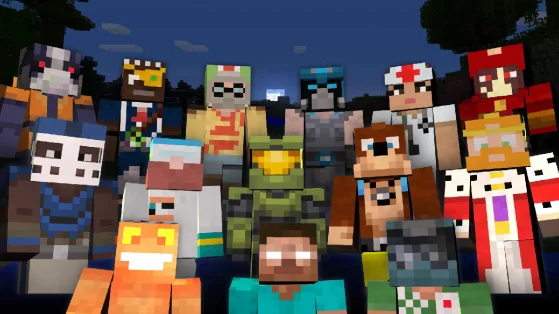
Respuesta rápida: para poner una skin en Minecraft Java, abre el Minecraft Launcher, entra en Java Edition > Skins, pulsa Nueva skin, sube tu archivo PNG, elige modelo Clásico o Delgado y guarda con Guardar y usar.
Pasos para poner una skin en Minecraft Java
- Descarga una skin en formato PNG. Lo normal es que sea de 64×64 píxeles.
- Abre el Minecraft Launcher con tu cuenta de Microsoft.
- Selecciona Minecraft: Java Edition.
- Entra en la pestaña Skins.
- Pulsa Nueva skin y ponle un nombre para encontrarla rápido.
- Elige el modelo: Clásico (brazos normales) o Delgado (brazos finos, tipo Alex).
- Sube el PNG y pulsa Guardar y usar para aplicarla al momento.
Errores comunes al cambiar la skin
| Problema | Solución |
|---|---|
| La skin se ve negra o rara | Usa un PNG válido de 64×64 y evita transparencias en partes que no toca. |
| No aparece en el juego | Cierra Minecraft y vuelve a abrirlo; a veces tarda un poco en sincronizar. |
| Los brazos se ven mal | Cambia entre modelo Clásico y Delgado. |
| Estoy en Bedrock | Este método es solo para Java. En Bedrock se usa el Vestidor. |
Dónde conseguir skins para Minecraft Java
Puedes crear tu propia skin o descargarla de comunidades de skins conocidas. Antes de usar una, comprueba que sea un archivo de skin real (PNG, 64×64) y evita páginas que te pidan instalar programas para "descargar" — una skin nunca necesita eso.
Última actualización: 1 de agosto de 2026. Hemos quitado el texto de 2021 con capturas rotas y dejado solo los pasos actuales y la tabla de errores comunes.
Top 5 servidores de Minecraft
Ordenados por el ranking de 40servidoresMC.
- 1 Obsilion Network Marriage · Arena PVP · 1vs1 · 1.21-26.3 · Java y Bedrock · SemiPremium
- 2 Mito Craft Kingdoms · Técnico · TNT Tag · 1.8-1.21 · Java · No Premium
- 3 CRETANIA Técnico · RPG · Vanilla · 1.21-26.2 · Java · SemiPremium
- 4 Supercraft BoxPvP · FFA · Parkour · 1.8-26.3 · Java y Bedrock · No Premium
- 5 SurvivalRolemine Network Gens · BoxPvP · OneBlock · 1.7-26.2 · Java y Bedrock · No Premium
Sigue leyendo
Recibe los artículos nuevos por email
Un email cuando publicamos algo nuevo. Nada más, y te puedes dar de baja en un clic.
Te enviaremos un email para confirmar que la dirección es tuya. Consulta la política de privacidad.