
Cómo cambiar skin en Minecraft Java y Bedrock
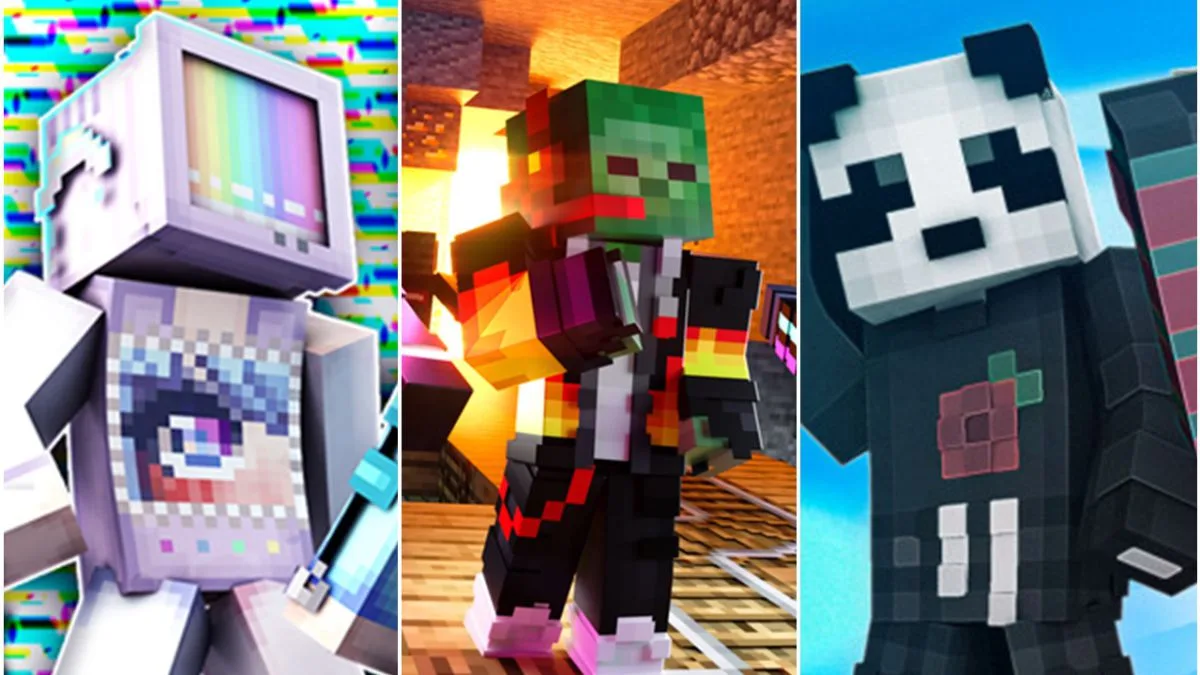
Respuesta rápida: en Minecraft Java cambias la skin desde el Launcher. En Bedrock se cambia desde el Vestidor (Dressing Room). En PC y móvil puedes subir skins personalizadas en PNG; en consola normalmente dependes del Vestidor, el Marketplace y los packs compatibles.
Java vs Bedrock: qué método usar
| Versión | Dónde cambiar la skin | Ideal si buscas… |
|---|---|---|
| Java Edition | Launcher > Skins | Subir un PNG personalizado. |
| Bedrock PC | Vestidor > Aspectos clásicos | Usar skins propias o del Marketplace. |
| Bedrock móvil | Vestidor | Importar una skin compatible desde el dispositivo. |
| Bedrock consola | Vestidor / Marketplace | Usar packs y cosméticos compatibles. |
Si juegas en Java
Tenemos una guía específica paso a paso: cómo poner una skin en Minecraft Java, con el proceso corto desde el launcher y qué hacer si no se aplica.
Si juegas en Bedrock
- Abre Minecraft Bedrock.
- Entra en Vestidor.
- Elige un personaje o crea uno nuevo.
- Busca la opción de aspectos clásicos si quieres usar una skin tipo PNG.
- Guarda y entra a un mundo para comprobar que se ve bien.
Checklist antes de importar una skin
- Debe ser un PNG con formato real de skin de Minecraft (normalmente 64×64 píxeles).
- Comprueba si tu skin es de modelo Clásico o Delgado (brazos finos, tipo Alex).
- No todas las plataformas permiten importar archivos externos.
- Si no se ve en servidores, cierra sesión y vuelve a entrar online para que sincronice.
Última actualización: 1 de agosto de 2026. Hemos quitado el texto de la web antigua (de 2022, con capturas que ya no cargan) y dejado solo la comparativa Java/Bedrock actualizada.
Top 5 servidores de Minecraft
Ordenados por el ranking de 40servidoresMC.
- 1 Obsilion Network Marriage · Arena PVP · 1vs1 · 1.21-26.2 · Java y Bedrock · SemiPremium
- 2 Mito Craft Kingdoms · Técnico · TNT Tag · 1.8-1.21 · Java · No Premium
- 3 Supercraft Build Battle · FFA · Factions · 26.2 · Java y Bedrock · No Premium
- 4 SurvivalRolemine Network Gens · BoxPvP · OneBlock · 1.7-26.2 · Java y Bedrock · No Premium
- 5 Watones Técnico · Vanilla · Survival · 1.21-26.2 · Java y Bedrock · No Premium
Sigue leyendo

Recibe los artículos nuevos por email
Un email cuando publicamos algo nuevo. Nada más, y te puedes dar de baja en un clic.
Te enviaremos un email para confirmar que la dirección es tuya. Consulta la política de privacidad.