
Skins y packs de texturas de Minecraft: cómo cambiarlos sin problemas
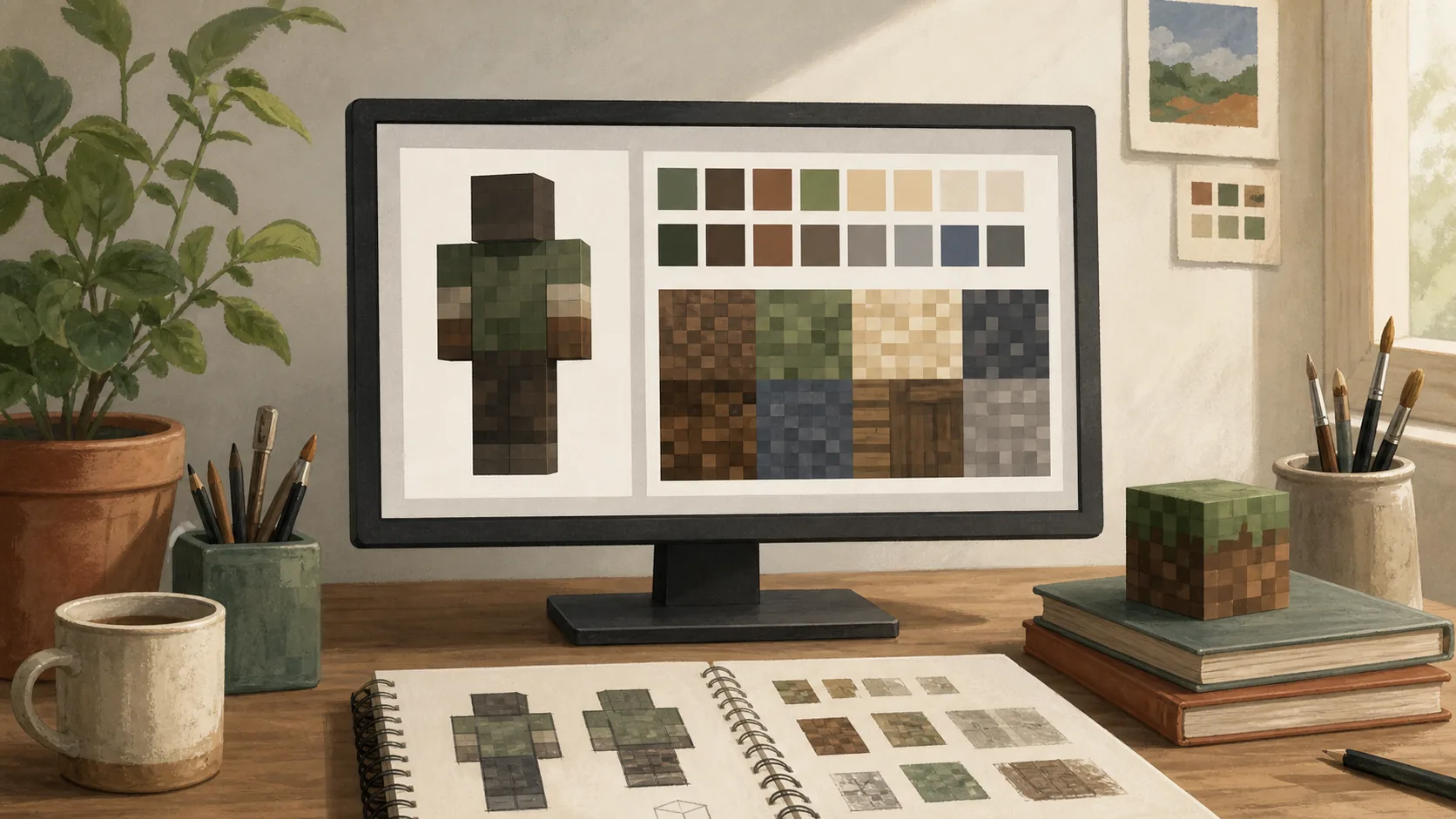
Una skin cambia la apariencia de tu personaje; un pack de recursos cambia cómo se ve o suena el mundo. Son dos personalizaciones distintas y, en general, más sencillas de mantener que una colección de mods. Aun así, revisar la edición, la resolución y el origen del archivo evita muchos problemas.
Skin y pack de texturas no son lo mismo
La skin acompaña a tu personaje y suele ser un cambio cosmético. El pack de recursos afecta bloques, objetos, interfaces o sonidos para quien lo activa. Un pack puede ser fiel al estilo original, simplificar los colores para jugar en una pantalla pequeña o dar una estética completamente distinta.
Los shaders tampoco son packs de texturas: modifican la iluminación y requieren otra compatibilidad. Si solo quieres cambiar el aspecto de los bloques, empieza por un pack de recursos y no añadas efectos que tu equipo no necesita.
Cómo cambiar la skin
- Elige una imagen o diseño que respete el formato admitido por tu edición.
- Revisa si tu perfil usa el modelo clásico o el de brazos estrechos.
- Aplica la skin desde el lanzador, el perfil o el menú correspondiente.
- Entra en una partida y comprueba brazos, capa y detalles antes de compartirla.
Java y Bedrock gestionan el perfil de forma diferente, y las opciones disponibles pueden depender de la cuenta y de la plataforma. Si juegas en consola o móvil, sigue el procedimiento de tu edición en lugar de copiar un tutorial pensado para PC.
Instala un pack de recursos con una copia
Descarga el pack para la versión que utilizas y guárdalo en una carpeta identificable. Actívalo desde el menú de paquetes de recursos y prueba primero en un mundo de pruebas. Comprueba textos, sonidos, bloques transparentes y objetos importantes: una textura bonita puede hacer difícil distinguir agua, vidrio o minerales.
La resolución también importa. Un pack de 16 píxeles suele ser ligero; las resoluciones más altas consumen más memoria y pueden cargar más lentamente. Empieza por una opción equilibrada y sube la calidad solo si el rendimiento sigue siendo estable.
Evita incompatibilidades y descargas dudosas
No abras instaladores que no sean necesarios para un pack de recursos y evita páginas que obliguen a descargar programas extra. Revisa comentarios, versión y licencia del proyecto. En un servidor, comparte una fuente clara y no obligues a los jugadores a instalar archivos que no necesitan para conectarse.
Si el juego muestra texturas moradas, modelos rotos o errores, desactiva el pack y revisa la versión. Un pack incompatible normalmente no significa que el mundo esté dañado, pero una copia te permite probar sin miedo.
Una estética que también mejora la experiencia
Elige contrastes que ayuden a jugar: menús legibles, minerales reconocibles y sonidos que no tapen avisos importantes. Para un servidor comunitario puedes preparar un pack opcional con la identidad visual del proyecto, sin convertirlo en un requisito para quien usa un equipo modesto.
Después, presenta la modalidad y la estética de tu mundo en una ficha del ranking de servidores de Minecraft. Una descripción honesta sobre versión, recursos opcionales y estilo atrae a jugadores que ya saben qué experiencia buscan.
Top 5 servidores de Minecraft
Ordenados por el ranking de 40servidoresMC.
- 1 Obsilion Network Marriage · Arena PVP · 1vs1 · 1.21-26.2 · Java y Bedrock · SemiPremium
- 2 Mito Craft Kingdoms · Técnico · TNT Tag · 1.8-1.21 · Java · No Premium
- 3 Supercraft BoxPvP · FFA · Parkour · 1.8-26.3 · Java y Bedrock · No Premium
- 4 SurvivalRolemine Network Gens · BoxPvP · OneBlock · 1.7-26.2 · Java y Bedrock · No Premium
- 5 [🔥] MINELATINO | VIP gratis al votar Quests · Arena PVP · Bedwars · 1.7-26.3 · Java y Bedrock · SemiPremium
Sigue leyendo

Recibe los artículos nuevos por email
Un email cuando publicamos algo nuevo. Nada más, y te puedes dar de baja en un clic.
Te enviaremos un email para confirmar que la dirección es tuya. Consulta la política de privacidad.