
Cómo encontrar la IP de un servidor de Minecraft y entrar en 2 minutos
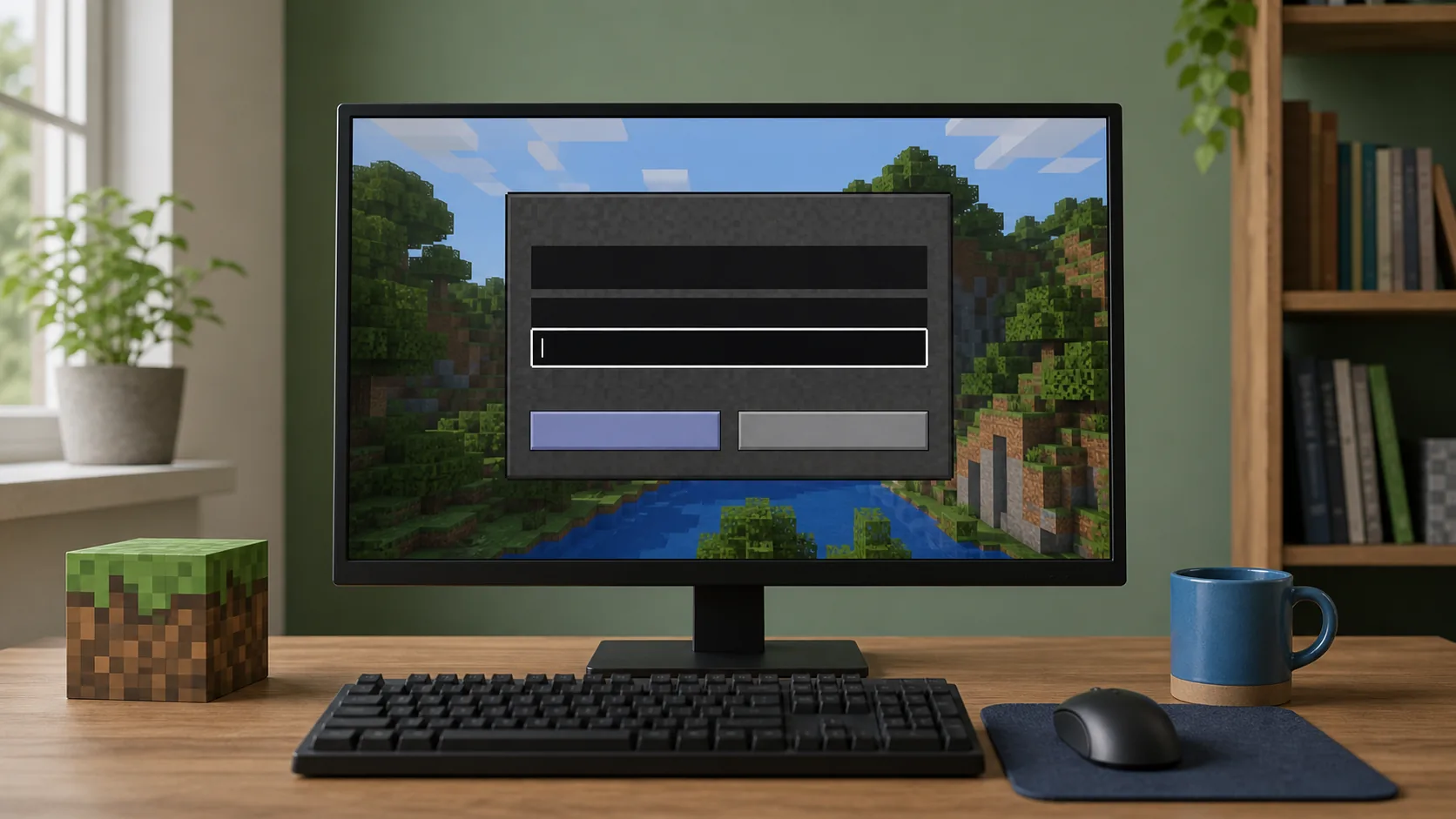
Encontrar la IP de un servidor de Minecraft parece sencillo, pero hay una pequeña trampa: muchas veces no necesitas una dirección numérica. El servidor puede anunciarse con un dominio fácil de recordar y, además, utilizar un puerto distinto al predeterminado. En esta guía vamos a separar cada dato para que puedas entrar sin probar combinaciones a ciegas.
IP, dominio y puerto: qué significa cada cosa
La IP identifica el equipo o la red donde está alojado el servidor. Puede tener un formato numérico, como 203.0.113.25, o presentarse como un dominio, por ejemplo play.ejemplo.net. Para el jugador las dos opciones cumplen la misma función: decirle a Minecraft a qué servidor debe conectarse.
El puerto es la puerta de entrada. En Java suele ser el 25565, por lo que normalmente basta con escribir el dominio. Si el servidor usa otro, tendrás que introducirlo separado por dos puntos: play.ejemplo.net:25570. En Bedrock la dirección y el puerto se introducen en campos distintos.
Dónde encontrar la dirección correcta
La fuente más fiable es la ficha pública del propio servidor o su web oficial. En un listado como el de 40servidoresMC verás la dirección junto al nombre, la versión y el estado. Conviene copiarla desde ahí en lugar de fiarse de una captura antigua: los servidores cambian de dominio, proxy o puerto con más frecuencia de la que parece.
Si el propietario ofrece varias direcciones, busca la que indique claramente si es para Java, Bedrock o ambas. Una dirección de Votifier, una IP interna o el host de la consola no sirven para entrar al servidor como jugador.
Cómo entrar desde Minecraft Java
- Abre Minecraft: Java Edition y entra en «Multijugador».
- Pulsa «Añadir servidor» o «Conexión directa».
- Escribe el dominio o la IP en el campo de dirección. Si hay un puerto diferente, añádelo con dos puntos.
- Guarda la entrada y pulsa «Entrar al servidor».
La versión también importa. Si el servidor anuncia una versión concreta, usar otra puede provocar un error de protocolo aunque la dirección sea correcta. Algunos servidores aceptan varias versiones mediante plugins de compatibilidad, pero no conviene darlo por hecho.
Cómo entrar desde Bedrock, consola o móvil
En Bedrock abre la pestaña «Servidores» y busca la opción para añadir un servidor. Introduce el dominio en «Dirección» y el puerto en su campo específico. En consola, el procedimiento puede depender de la plataforma y de si el servidor aparece en la lista oficial o requiere un método de conexión adicional.
Que un servidor sea visible en Java no significa automáticamente que admita Bedrock. Para jugar desde móvil, consola o Windows Bedrock, comprueba que la ficha indique compatibilidad y utiliza el puerto Bedrock que haya publicado el propietario.
La IP parece correcta, pero no puedo entrar
Primero revisa los errores pequeños: un espacio al copiar, un puerto omitido o una versión incompatible. Después prueba a introducir la dirección en el comprobador de estado de servidores Minecraft. El resultado ayuda a distinguir entre un servidor apagado, un problema de DNS y una conexión que responde desde fuera pero no desde tu red.
Si el dominio no resuelve, puede estar propagándose un cambio de DNS. Si resuelve pero el puerto no responde, el servidor puede estar apagado, detrás de un proxy o protegido para aceptar solo determinadas conexiones. En ese caso la solución debe darla el propietario; cambiar de cliente no arregla un puerto cerrado.
La regla rápida para no equivocarte
Quédate con tres datos: edición (Java o Bedrock), dirección (IP o dominio) y puerto. Si los tres corresponden y el servidor está online, la conexión debería ser directa. Si buscas un sitio nuevo donde jugar, puedes empezar por el ranking de servidores de Minecraft y copiar la dirección desde la ficha actualizada.
Top 5 servidores de Minecraft
Ordenados por el ranking de 40servidoresMC.
- 1 Obsilion Network Marriage · Arena PVP · 1vs1 · 1.21-26.2 · Java y Bedrock · SemiPremium
- 2 Mito Craft Kingdoms · Técnico · TNT Tag · 1.8-1.21 · Java · No Premium
- 3 Supercraft Build Battle · FFA · Factions · 26.2 · Java y Bedrock · No Premium
- 4 SurvivalRolemine Network Gens · BoxPvP · OneBlock · 1.7-26.2 · Java y Bedrock · No Premium
- 5 Watones Técnico · Vanilla · Survival · 1.21-26.2 · Java y Bedrock · No Premium
Sigue leyendo


Recibe los artículos nuevos por email
Un email cuando publicamos algo nuevo. Nada más, y te puedes dar de baja en un clic.
Te enviaremos un email para confirmar que la dirección es tuya. Consulta la política de privacidad.