Minecraft es un juego que ofrece a sus jugadores una creatividad casi ilimitada. No hay dos mundos iguales, y comenzar uno nuevo a veces puede parecer una tarea abrumadora.
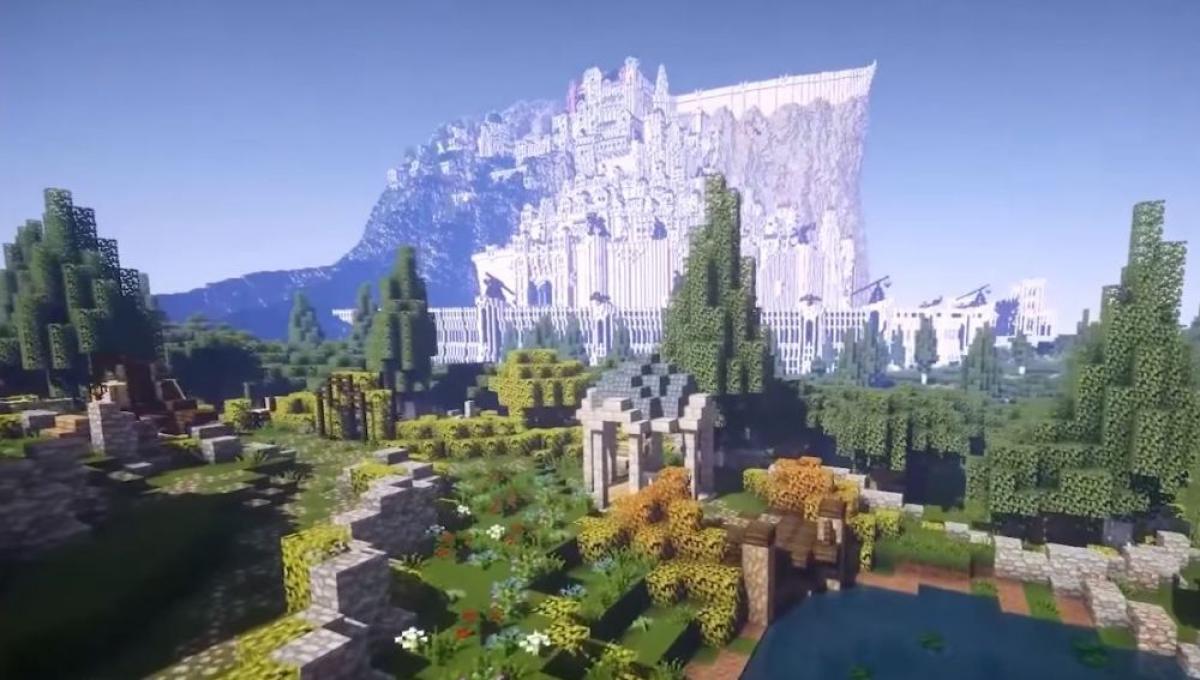
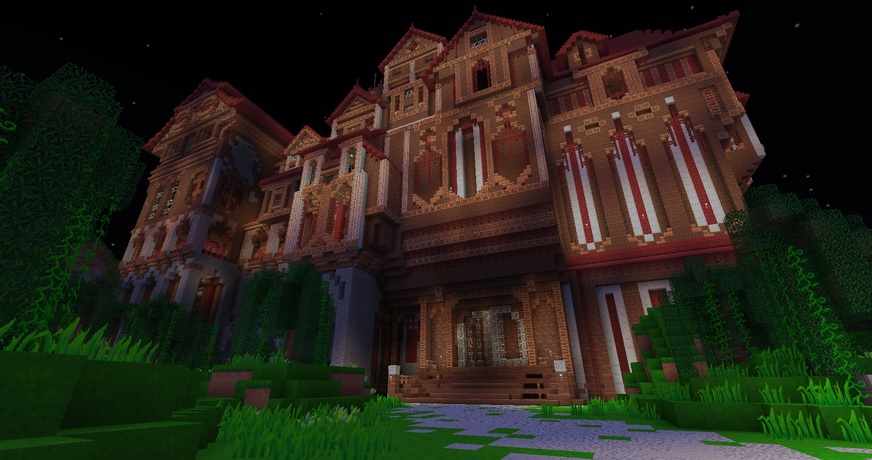
Afortunadamente, no tienes que empezar de cero. Gracias a una comunidad benévola ansiosa por mostrar sus obras maestras, puedes descargar un mapa de Minecraft de nivel experto y comenzar a jugar lo antes posible. Estos mapas pueden ofrecer rompecabezas de aventuras, experiencias de terror que asustan, búsquedas del tesoro, juegos multijugador y más. Siempre que el mapa que descargue sea compatible con la versión de Minecraft que ejecutas, casi todos los temas y tipos de mapas imaginables están al alcance de su mano.
Gracias a este post vas a poder encontrar increíbles mapas personalizados y cómo puedes agregarlos a tu lista de mundos de Minecraft jugables.
Contenidos de la página
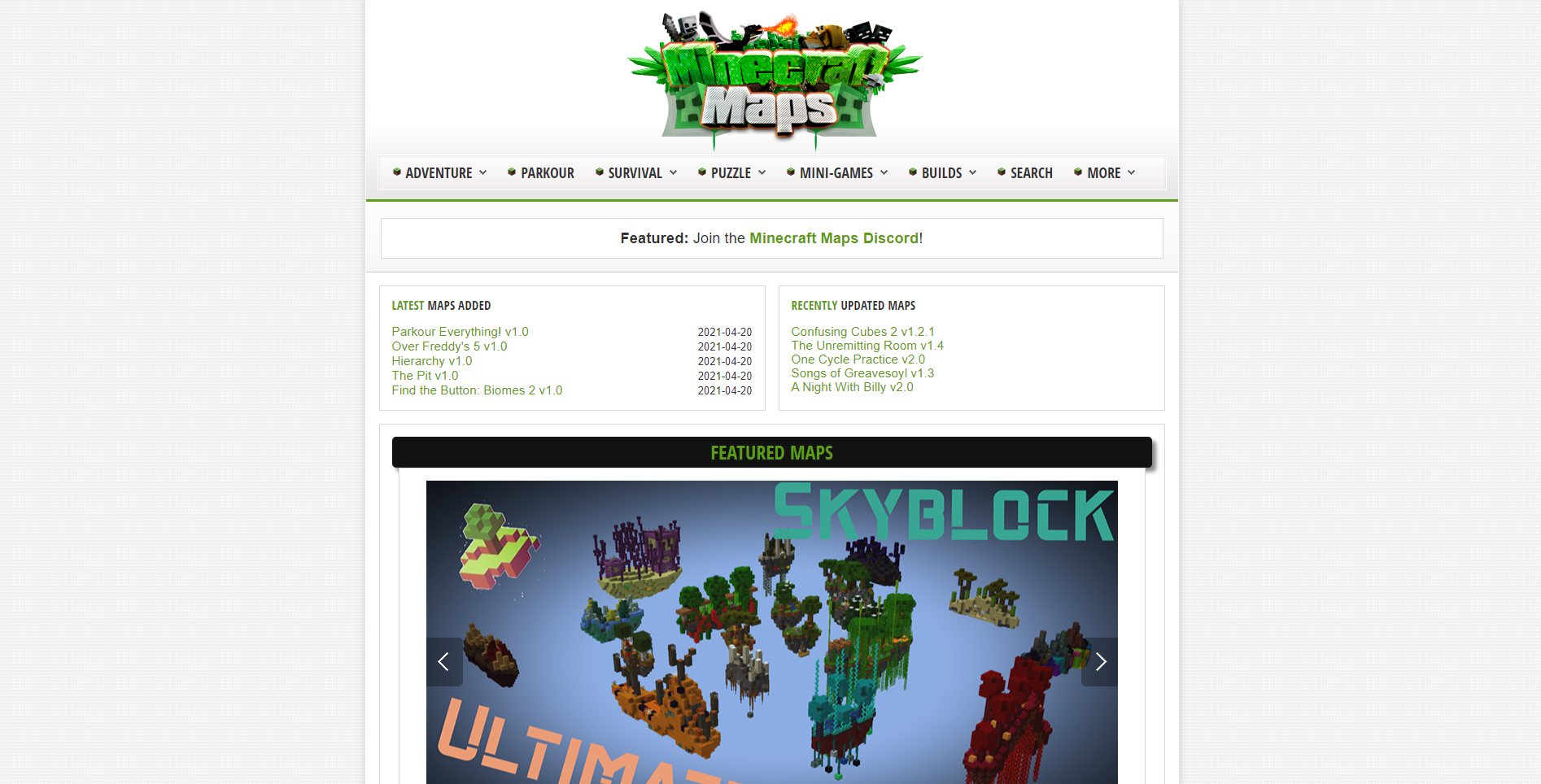
Las webs más famosas para descargar mapas de Minecraft como MinecraftMaps.com o en PlanetMinecraft.com Tienen miles de mapas que ofrecer, puedes buscar fácilmente a través de el fácilmente y hay una gran cantidad de reseñas y calificaciones, para que puedas ver qué mapas vale la pena descargar y cuáles se pueden omitir.
1. Cuando encuentres un mapa que desees descargar que sea compatible con la versión de Java que ejecutas ,primero debes descargarlo, seguidamente deberás descomprimirlo y arrastrar el archivo a tú escritorio (o cualquier ubicación en tu ordenador que puedas encontrar de nuevo fácilmente).
2. A continuación, tendrás que abrir la carpeta de Minecraft. Si tu carpeta de Minecraft está guardada en la ubicación predeterminada de tu dispositivo, puedes encontrarla de la siguiente manera:
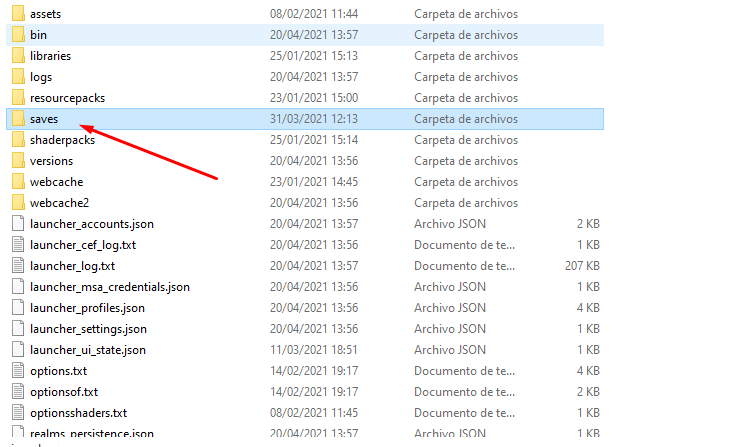
3. En tu carpeta de Minecraft, busca la carpeta «guardados/saves». Cuando lo abras, verás los nombres de todos tus mundos existentes.
4. Toma el mapa que descargaste y arrastra y suelta el archivo en la carpeta «guardados/saves» de Minecraft. Asegúrate de arrastrar toda la carpeta para el archivo de descarga del mapa, y no solo el contenido dentro de la carpeta.
5. Abre el Minecraft Launcher e inicia «Minecraft».
6. Selecciona «Un jugador», busca tu nuevo mapa y haz clic en «Jugar al mundo seleccionado».
Respuesta rapida: el telar en Minecraft sirve para aplicar patrones a los estandartes de forma…
Respuesta rapida: el alto horno en Minecraft sirve para fundir minerales y armaduras o herramientas…
Respuesta rapida: el compostador en Minecraft sirve para convertir ciertos objetos vegetales en harina de…
Respuesta rapida: para hacer un portal al Nether en Minecraft necesitas obsidiana y una forma…
Respuesta rapida: la mejora de netherita en Minecraft es la plantilla que necesitas para convertir…
Respuesta rapida: para criar aldeanos en Minecraft necesitas aldeanos, camas libres y comida suficiente. La…